
工作流更新
在 DFCine 里更新工作流包
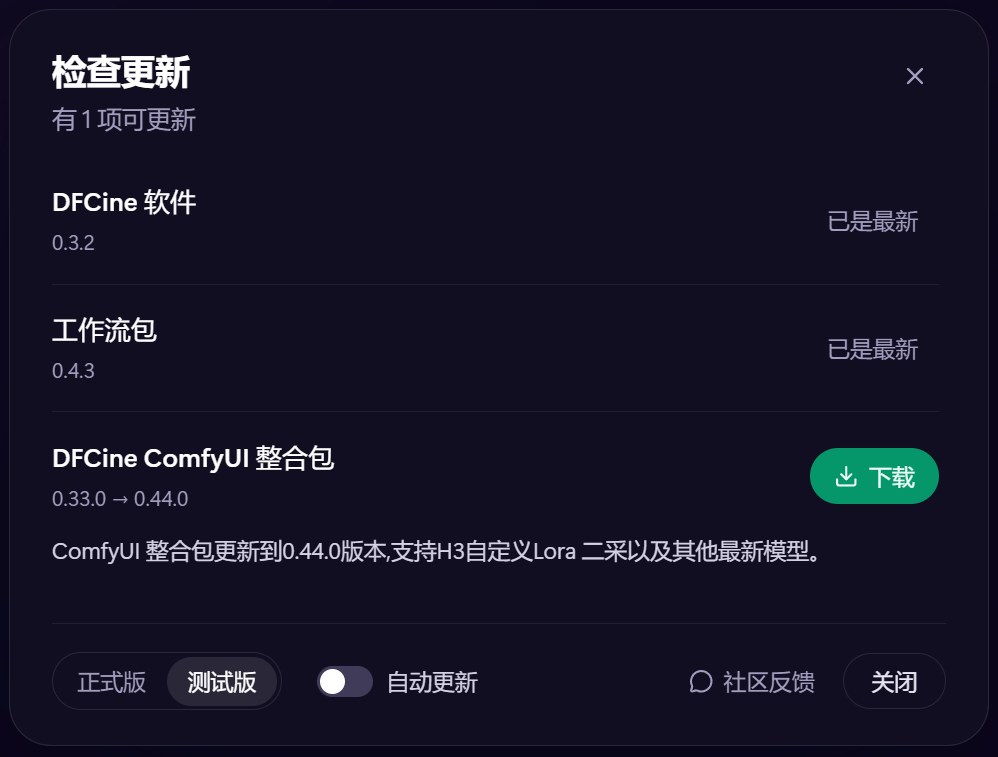
- 点击画布左下角 更新,或打开 设置 → 基础设置 → 更新。
- 「工作流包」一行有新版本时,会显示「当前版本 → 新版本」和下载大小,点击 更新。
- DFCine 只下载有变化的文件(只改了一个工作流时通常只有几 KB),先用官方签名校验,通过后再安装。
更新时要注意:
- 正在运行的任务不受影响:有任务在运行时,更新会先下载好,等任务结束后再安装,或在下次启动时安装。
- 你改过的工作流不会被覆盖:这类工作流会显示「你改过,保留不动」。想更新它,先在 设置 → 基础设置 的「工作流校验」里恢复官方版本。非官方的工作流同样保留不动。
- 需要新版 DFCine 的工作流会保持原版本,等软件更新后再更新。
- 打开弹窗底部的 自动更新 后,DFCine 会在空闲时自动下载并安装工作流包更新。正式版 / 测试版 渠道与软件共用。
手动安装工作流包
DFCine 版本较旧、无法在软件内更新时,从 DFCine 发布渠道获取与画布版本配套的官方工作流包,再手动安装:
- 关闭画布,先备份现有工作流目录及自定义工作流原始文件夹。
- 按该包的安装说明解压,保留官方文件、签名文件与目录结构。便携版要求安装整包时,检查软件目录下的结构为
workflows/library/<工作流目录>。 - 重新打开 DFCine,在对应类型的节点里检查工作流列表。同一个工作流的文件要一起更新,避免新旧文件混在同一个目录。
工作流找不到或不能运行
- 列表里找不到:检查工作流包是否与画布版本配套,解压后是否多套了一层目录,以及节点类型和工作流分类是否选对。
- 官方工作流提示已被改动:在 设置 → 基础设置 的「工作流校验」里查看状态,选择 恢复官方版本。如果没有可恢复的官方副本,使用匹配的官方发布包重新安装。
- 只想替换默认参数:在节点参数面板使用 设为我的默认。要撤回覆盖,使用 恢复官方默认。
- 自己做的工作流要更新:按自定义工作流在画布内导入更新后的文件夹。