LightCC 算力部署
本文介绍如何在 LightCC 创建 数字折叠 DFCine 整合包,并将云端 GPU 作为 DFCine 画布的 ComfyUI 算力使用。
应用处于运行状态时可能持续产生费用。首次使用建议先选择一张 GPU 完成连接和工作流测试。
第一步:找到 DFCine 整合包
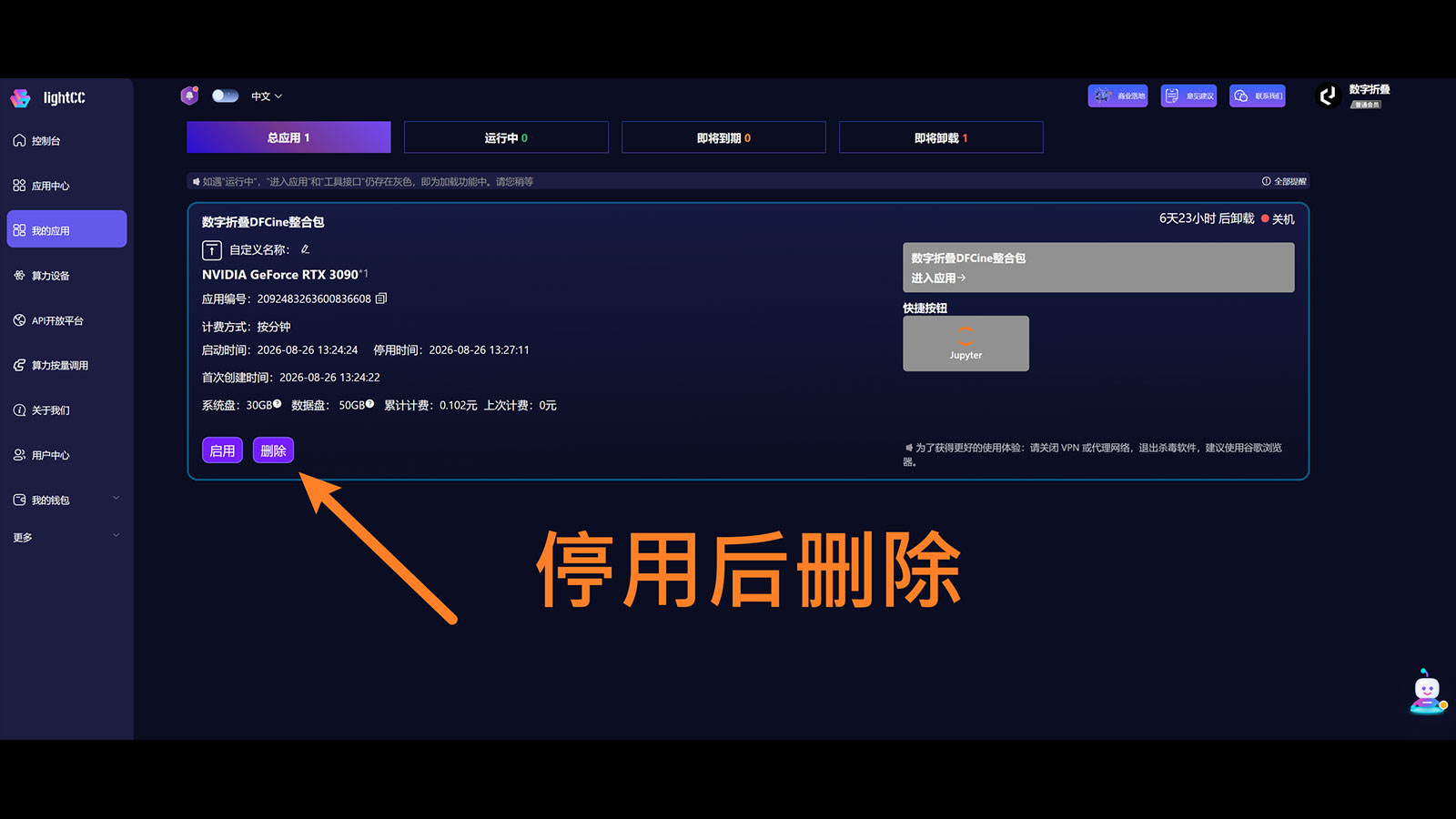
访问 LightCC 官网 并登录账号,然后打开左侧的 应用中心。
在应用中心选择 全部 分类,找到 数字折叠 DFCine 整合包,然后点击 启动镜像。
第二步:选择 GPU 并创建应用
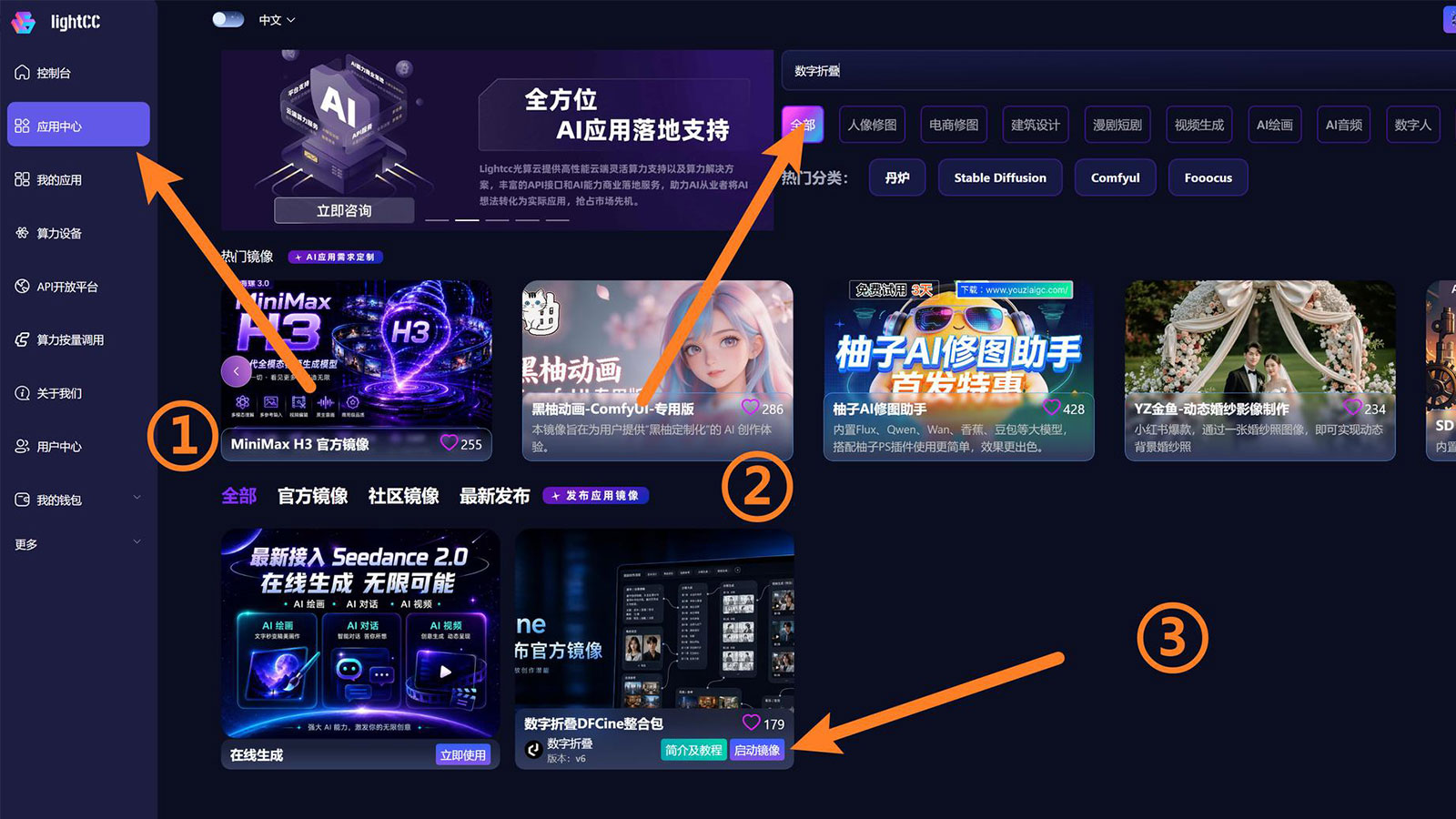
在创建页面选择 数字折叠 DFCine 整合包、GPU 型号和 GPU 数量,并按需要设置数据盘空间与计费方式。
不同 GPU 和计费方式的费用不同,请以创建页面显示的实时价格为准。确认配置无误后,点击 创建应用。
第三步:等待应用运行并进入应用
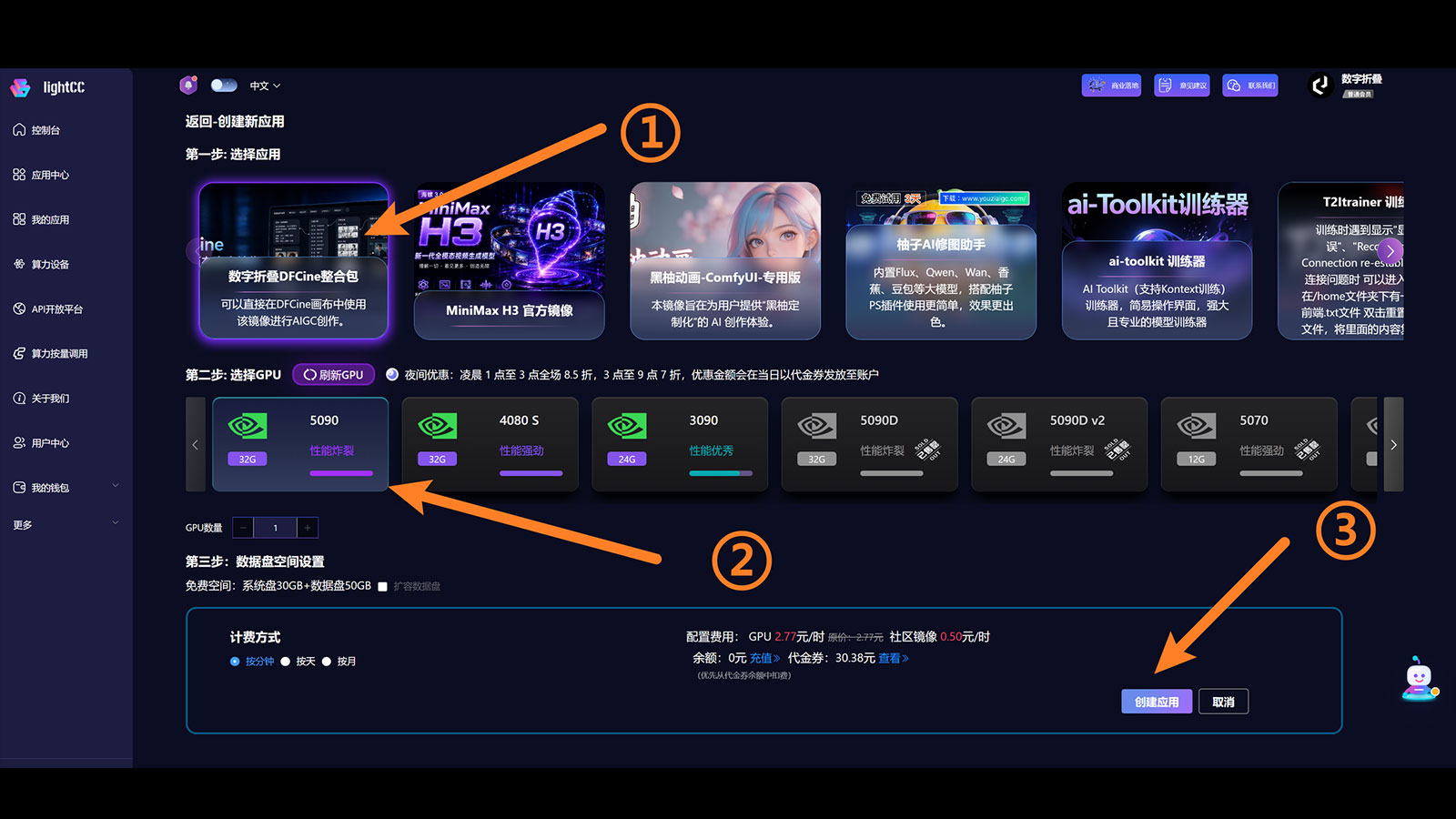
创建完成后,打开左侧的 我的应用。等待应用状态变为 运行中,然后点击右侧的 进入应用。
如果应用仍在启动中,请等待片刻并刷新页面,不要重复创建实例。
第四步:复制云端 ComfyUI 地址
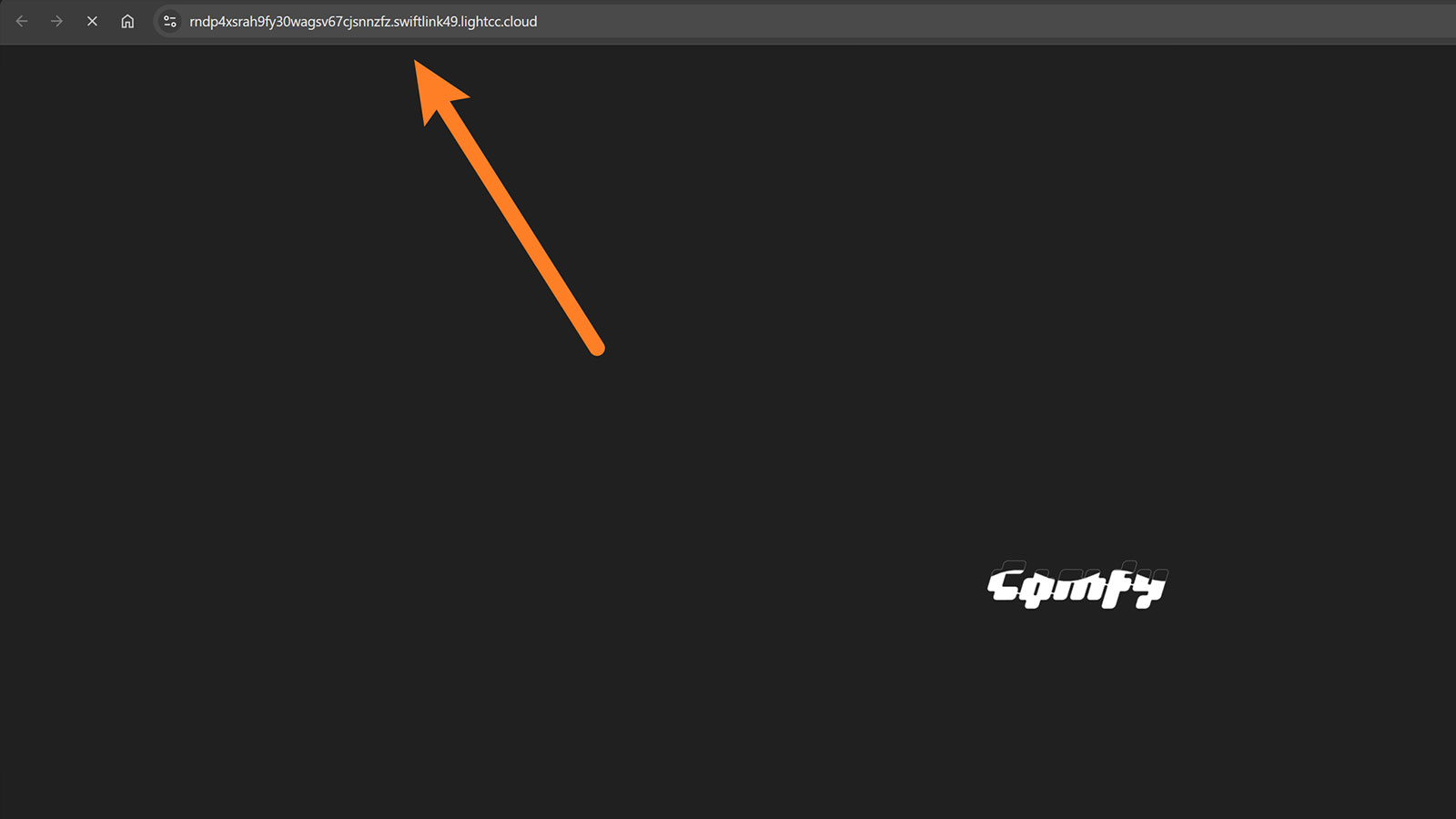
进入应用后,浏览器会打开云端 ComfyUI。等待页面正常加载,然后复制浏览器地址栏中的完整 HTTPS 地址。
地址通常类似:
https://xxxxxxxxxxxxxxxx.swiftlink49.lightcc.cloud/请完整复制包含 https:// 的地址。该地址是你的云端实例访问入口,请勿公开分享。
第五步:在 DFCine 中添加 LightCC 实例
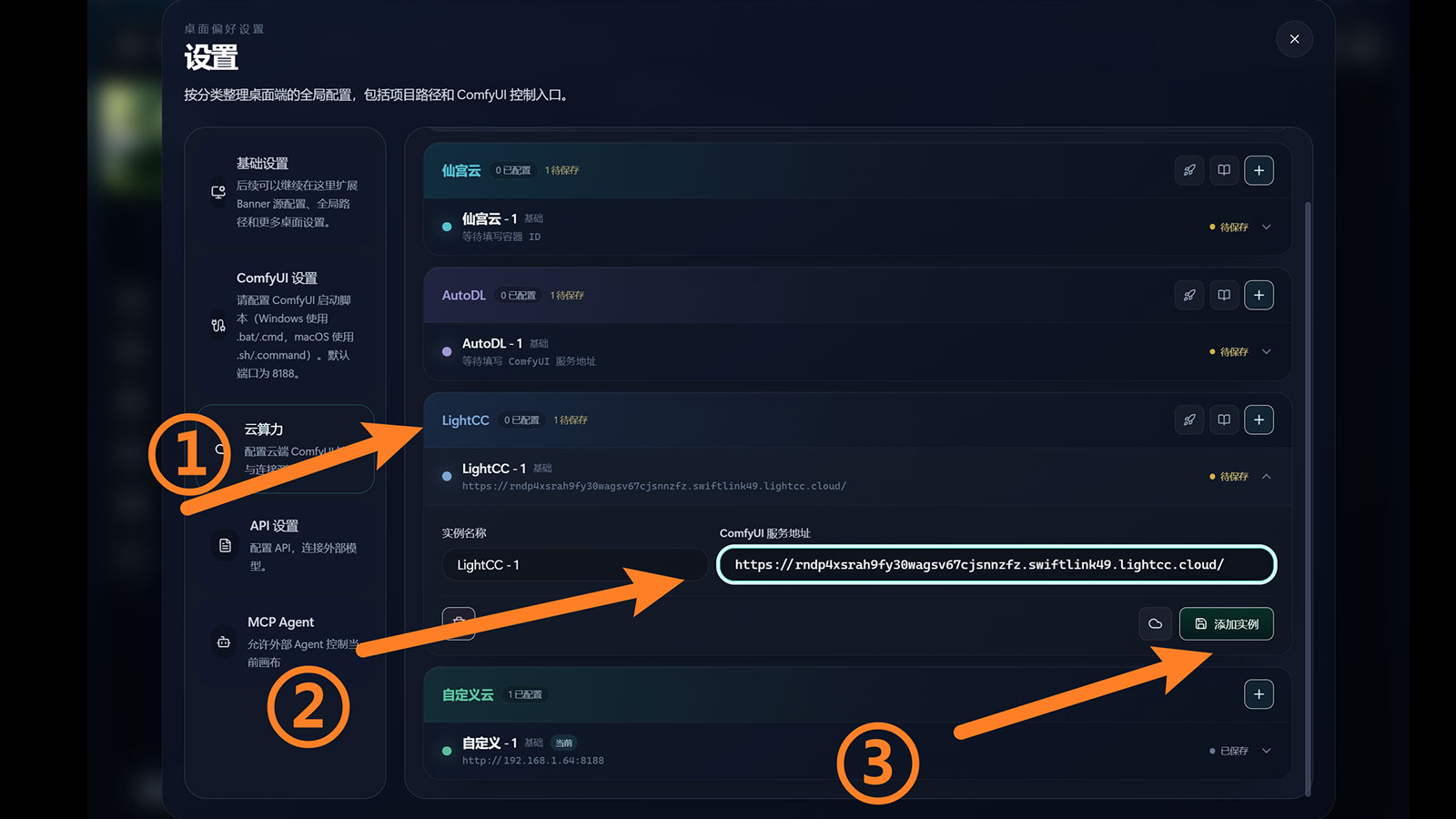
回到 DFCine,打开 设置 > 云算力,展开 LightCC 配置区域。
填写便于识别的实例名称,将刚才复制的完整地址粘贴到 ComfyUI 服务地址,然后点击 添加实例。
第六步:选择 LightCC 算力并执行工作流
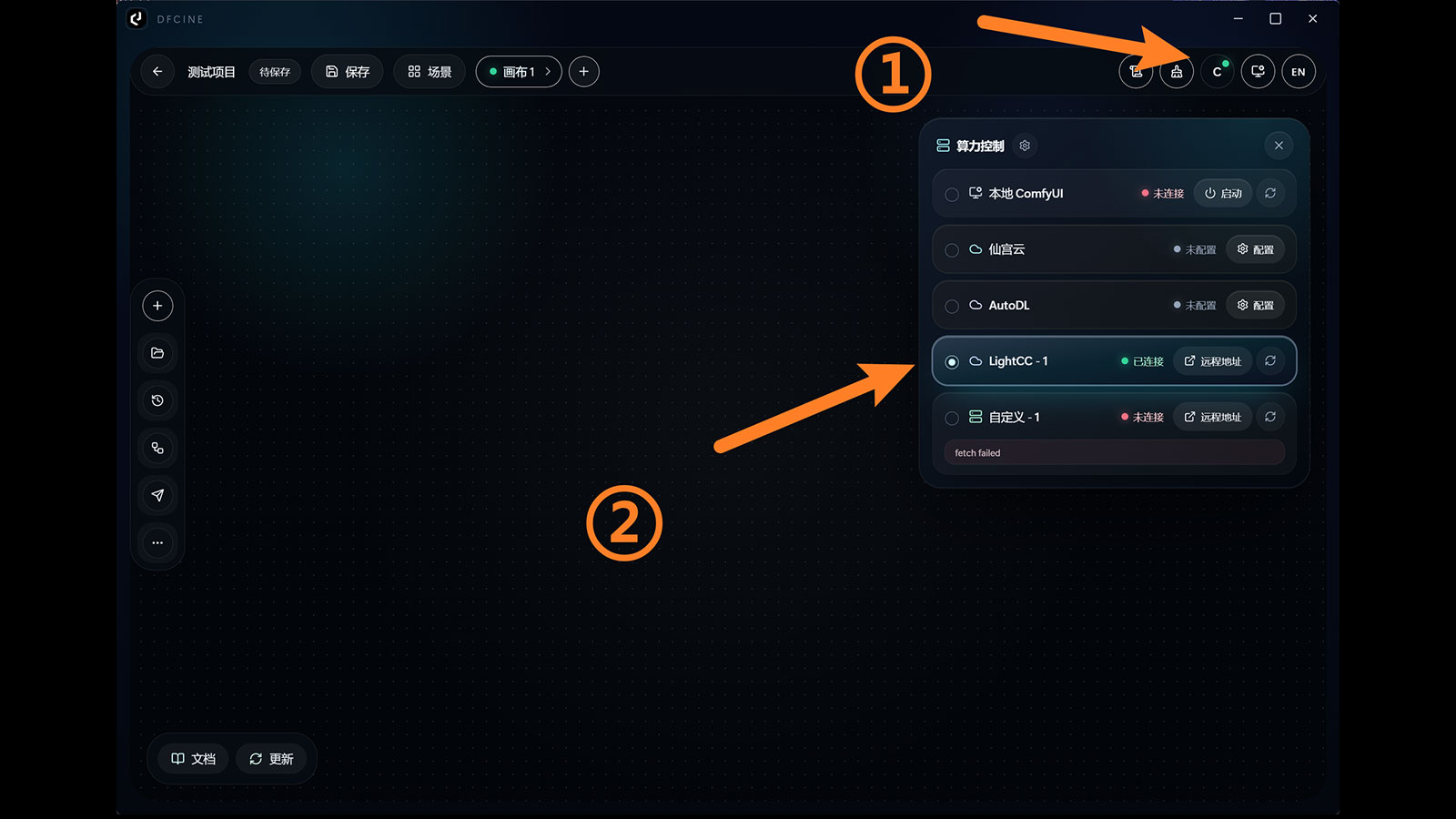
回到画布,点击右上角的 算力控制 按钮,在面板中选择刚添加的 LightCC 实例。
确认实例显示绿色状态和 已连接 后,即可执行画布中的 ComfyUI 工作流。云端负责工作流计算,生成结果会返回 DFCine 本地项目。
首次运行建议使用一个已知可用的简单工作流,确认任务能够提交、云端能够执行,并且结果能够正常返回。
第七步:停用并按需删除应用
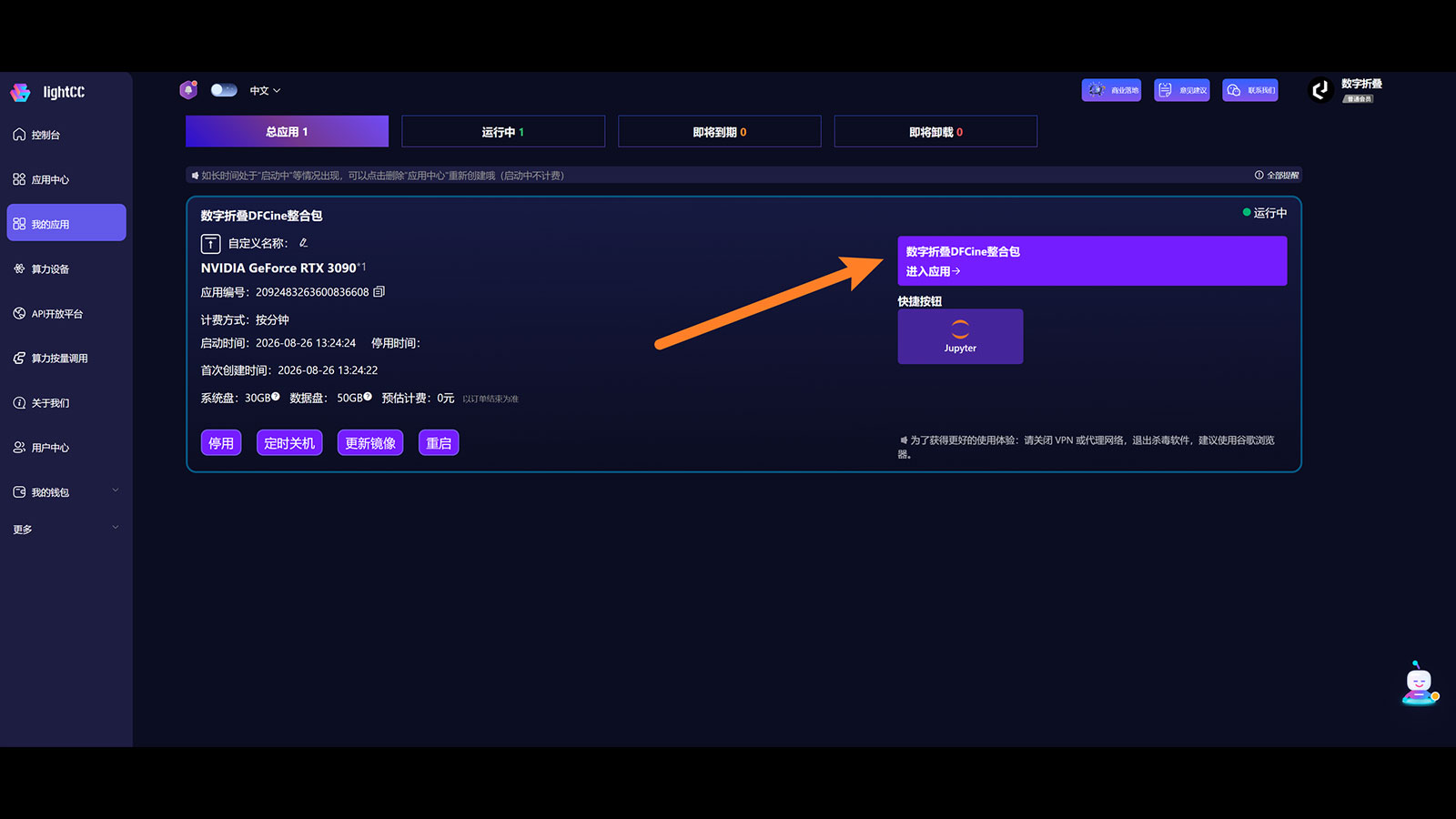
不再使用云算力时,请返回 LightCC 的 我的应用 页面,先点击 停用,等待应用停止运行。
确认生成结果和需要保留的数据已经保存后,如果不再需要该实例,再点击 删除。删除通常无法恢复;磁盘、云存储等项目也可能采用独立计费规则,请同时检查账户账单。