AutoDL 算力部署
本文介绍如何在 AutoDL 部署 数字折叠 DFCine 无限画布专用镜像,并将云端 GPU 作为 DFCine 画布的 ComfyUI 算力使用。
开始前,请先将 DFCine 升级到 0.2.0 或更高版本。
第一步:进入 AutoDL AI 应用
访问 AutoDL 官网 并登录账号,然后点击顶部的 AI应用。

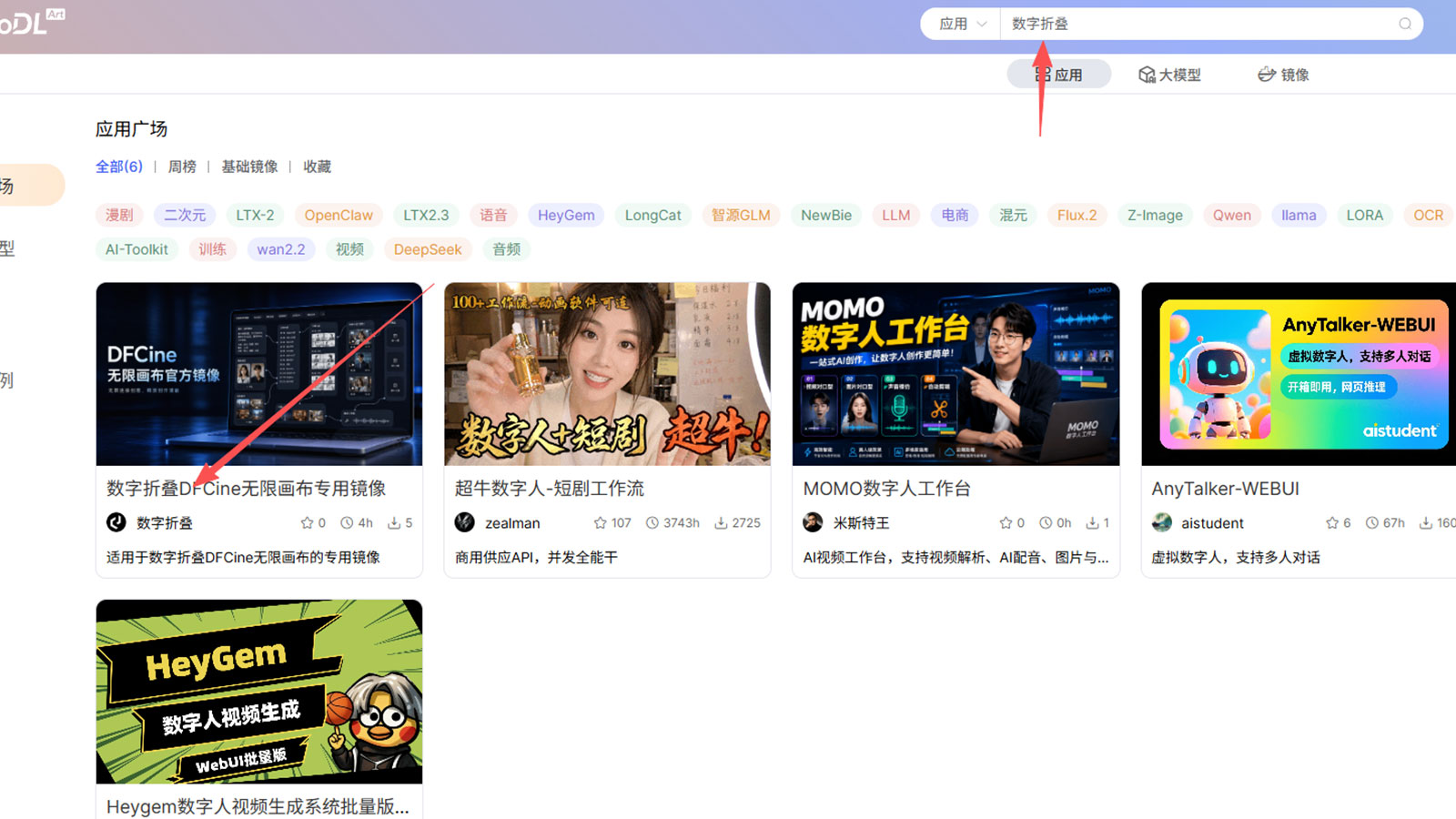
第二步:搜索 DFCine 专用镜像
在应用市场中搜索 数字折叠,找到 数字折叠DFCine无限画布专用镜像,然后点击该应用。
第三步:查看镜像说明并部署
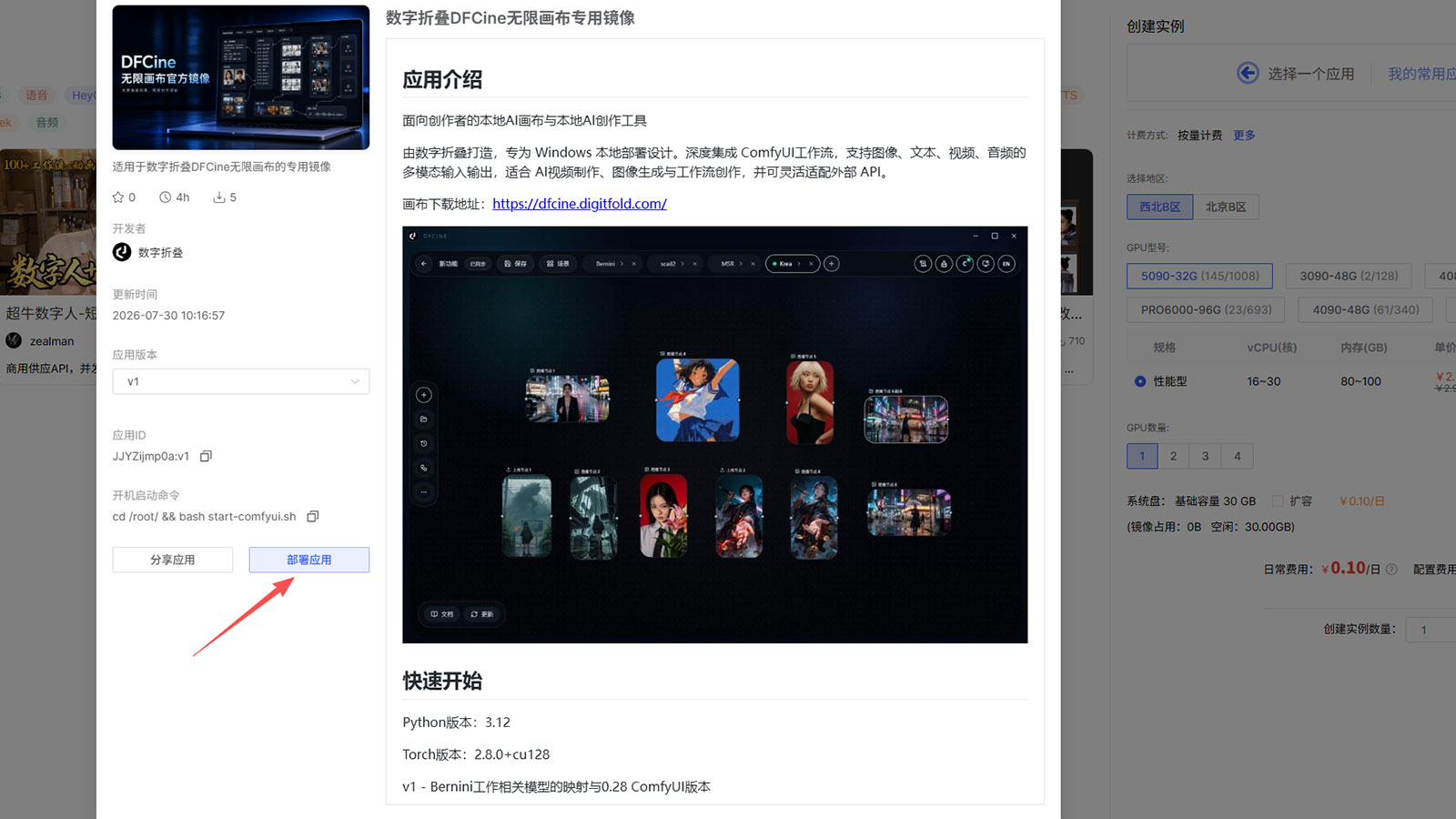
在弹出的镜像说明中,先查看应用介绍和当前支持的 DFCine 画布工作流。确认符合使用需求后,点击 部署应用。
第四步:选择配置并开机
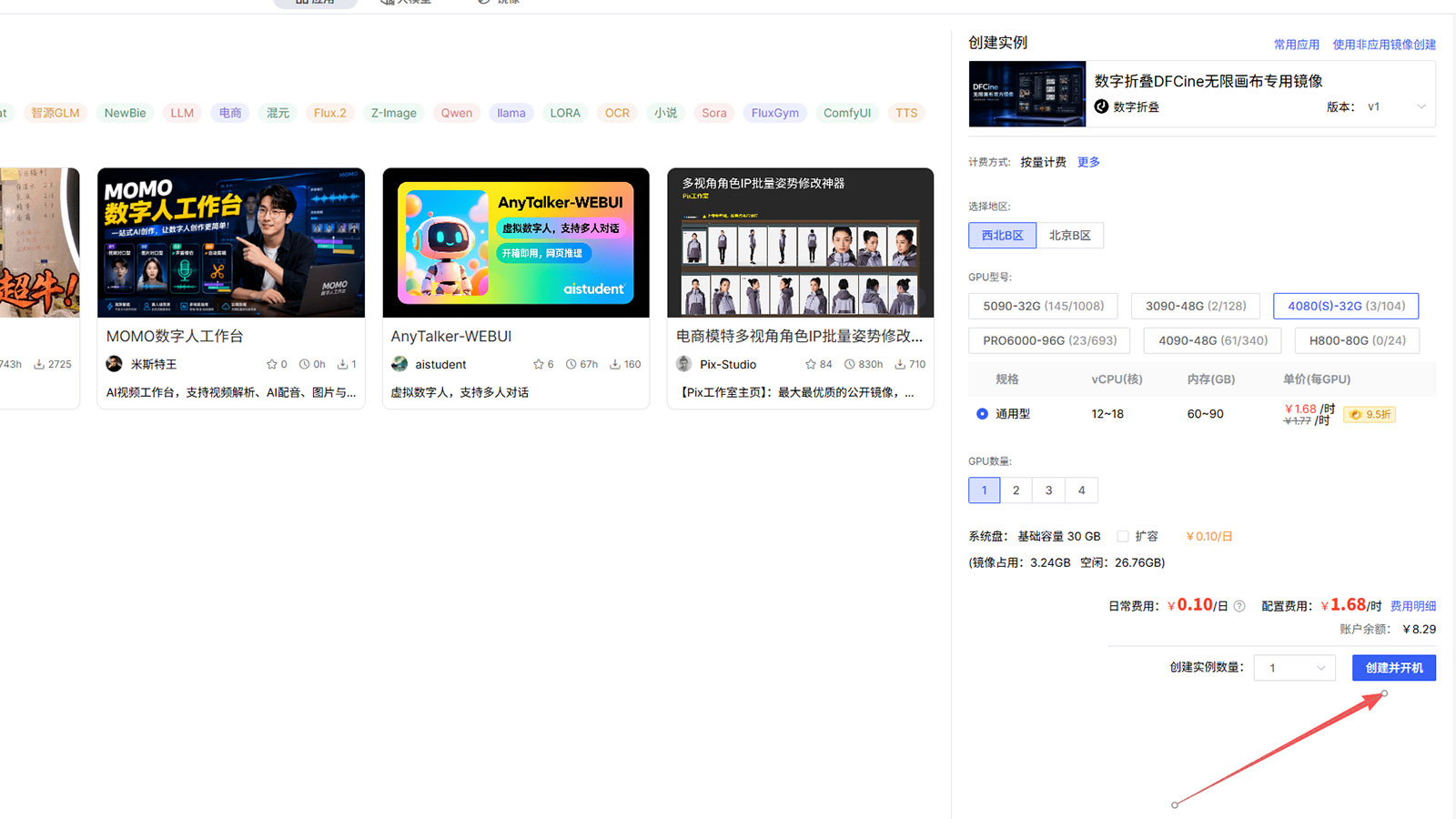
根据工作流需要选择地区、GPU 型号、GPU 数量等配置,然后点击 创建并开机。
不同 GPU 配置的计费标准不同。首次使用时,可以先充值少量金额并选择一张 GPU 进行测试。
第五步:打开云端 ComfyUI 并复制地址
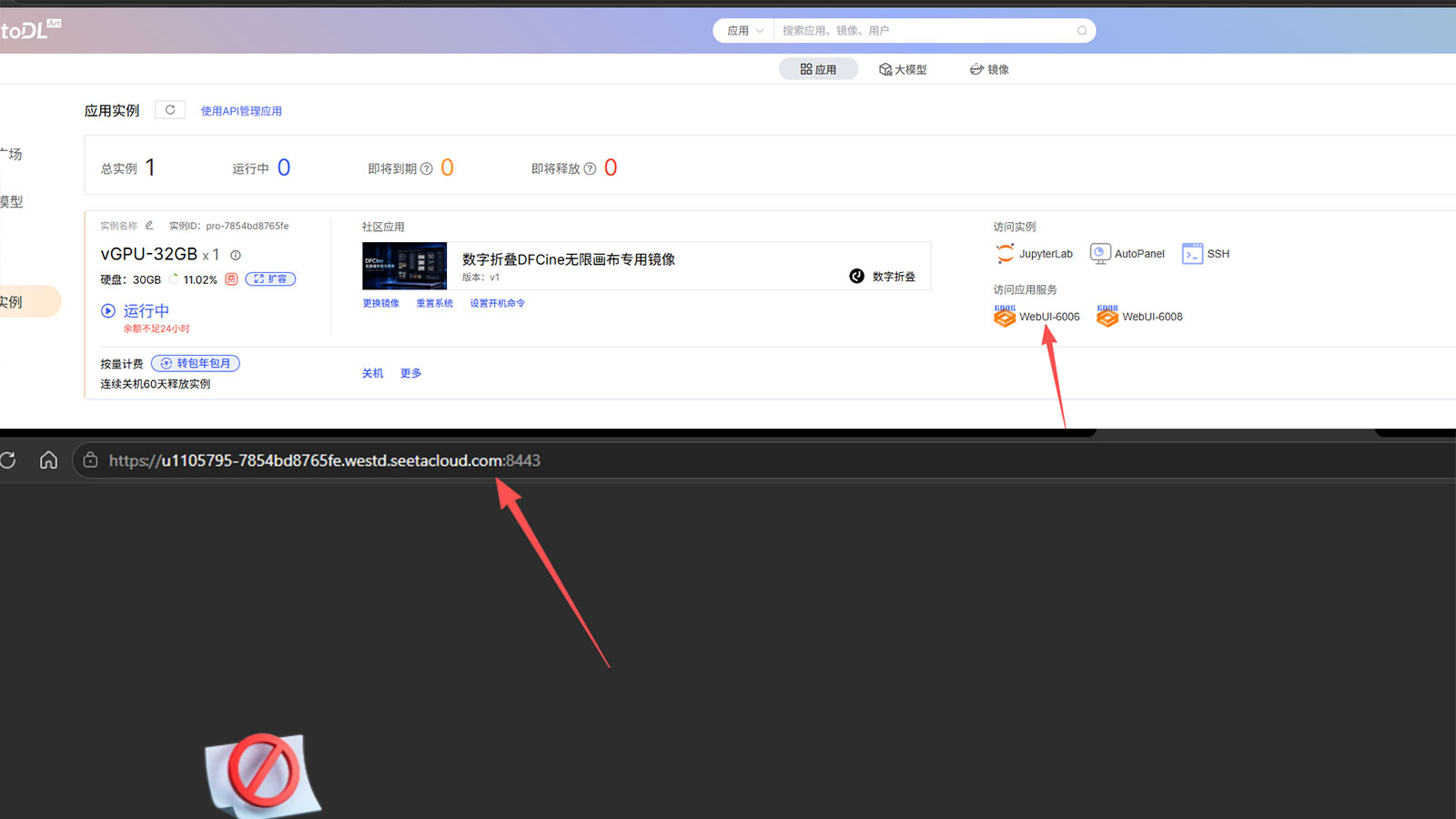
等待实例完成创建并进入运行状态,然后在控制台的 访问应用服务 区域点击 WebUI-6006。
浏览器会自动打开云端 ComfyUI。复制浏览器地址栏中的完整链接,链接通常类似:
https://xxxxxxxx-xxxxxxxxxxxx.westd.seetacloud.com:8443请复制包含 https:// 和端口号的完整地址,不要将该实例地址公开分享给其他人。
第六步:在 DFCine 中配置 AutoDL
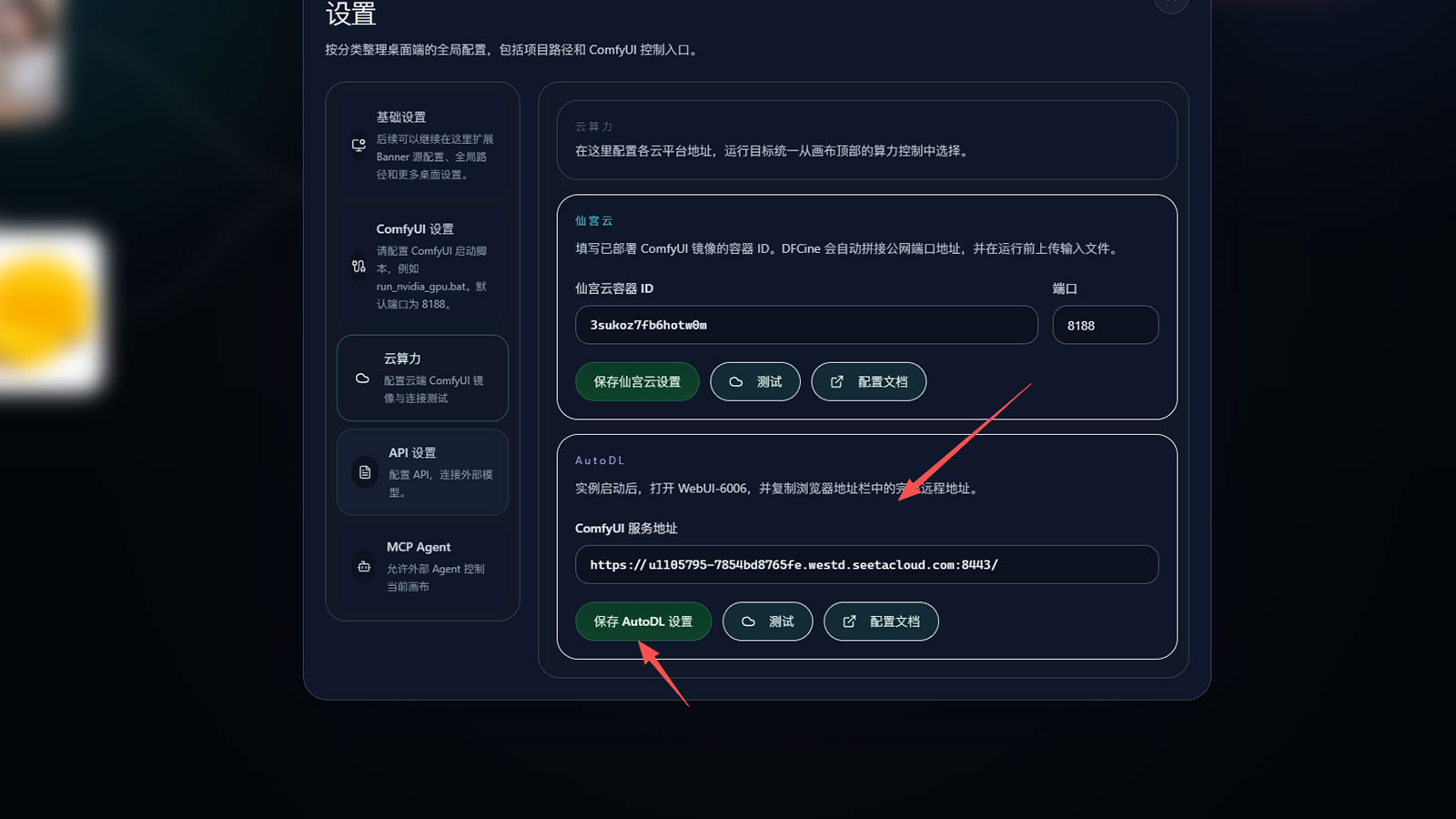
回到 DFCine 画布,打开 设置 > 云算力。在 AutoDL 设置中,将刚才复制的完整链接粘贴到 ComfyUI 服务地址。
点击 保存 AutoDL 设置,然后点击 测试。显示连接成功后,即可继续使用。
第七步:选择 AutoDL 算力
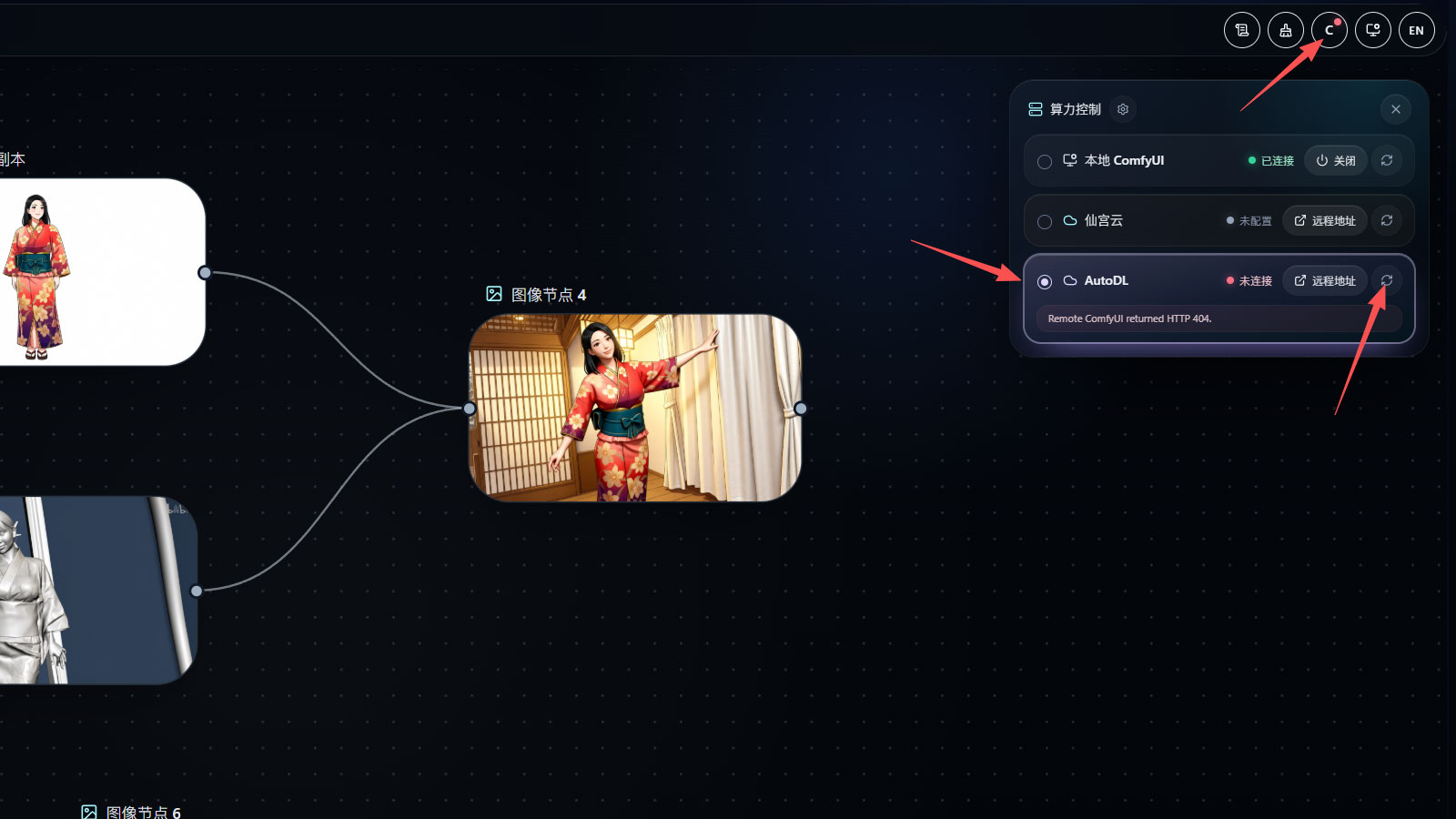
回到画布,点击右上角的 C 算力控制 按钮,在算力控制面板中选择 AutoDL。确认连接状态正常后,画布中的 ComfyUI 工作流就会通过该 AutoDL 实例执行。
截图用于展示算力控制入口和 AutoDL 选择位置。实际使用时,请以 AutoDL 卡片显示连接正常为准。
第八步:关机并释放实例
每次工作流执行完成后,DFCine 会立即将生成结果下载并保存到本地项目中。
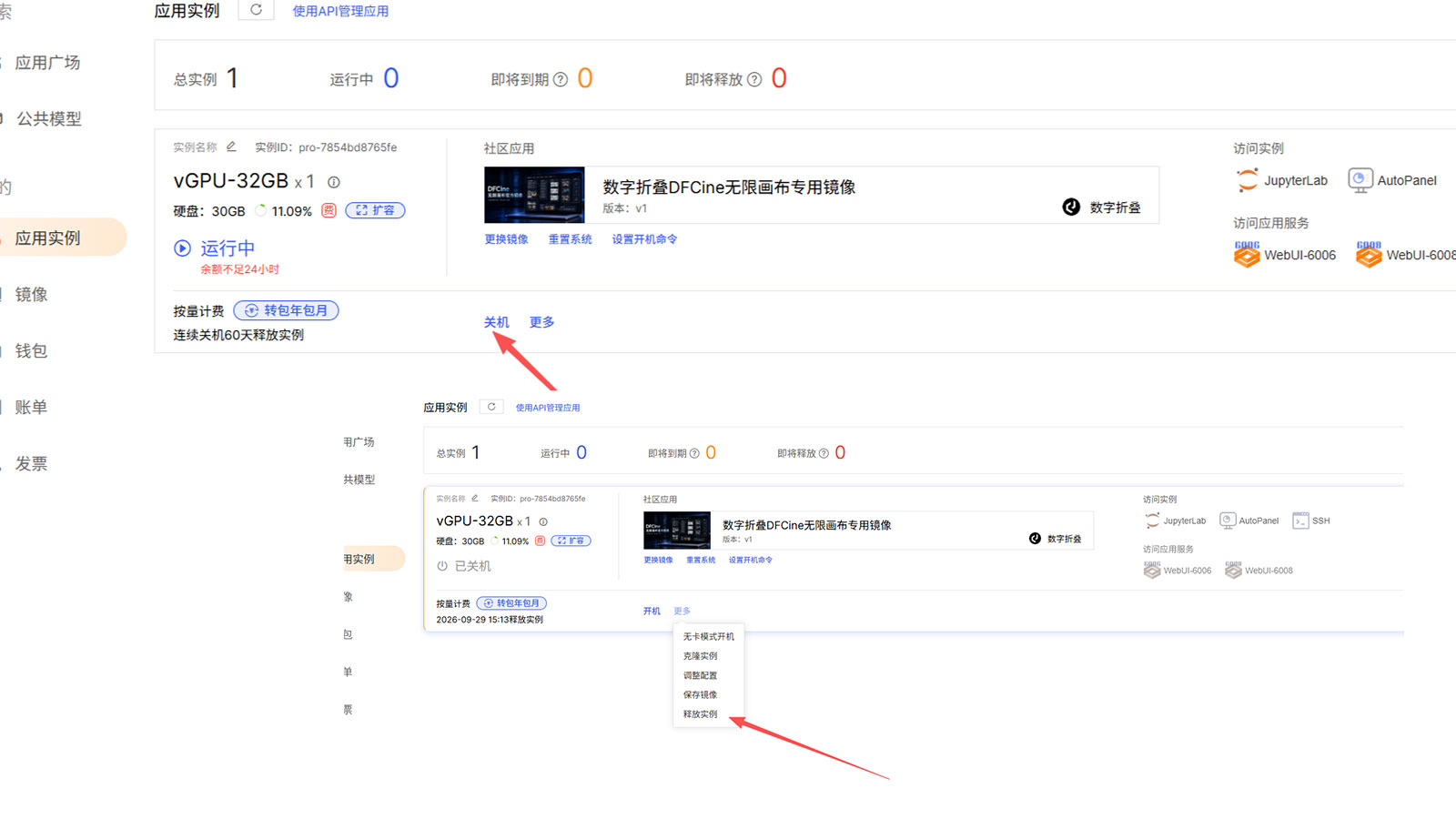
不再使用云算力时,请返回 AutoDL 控制台:
- 点击 关机,停止正在运行的实例。
- 关机完成后,点击 更多 > 释放实例。
实例释放后将无法恢复,请先确认所需结果已经保存到本地。计费规则可能随平台调整,请以 AutoDL 控制台显示的费用说明为准。