
页面布局

本页截图来自 DFCine 0.3.2。
顶部左侧 · 项目与画布
点击返回箭头回到项目页,点击 保存 保存整个项目。场景 打开当前项目的画布列表,可切换和删除画布。双击画布标签可重命名,点击标签旁的 + 可新建画布。
左侧 · 工具栏
从上到下依次是:
- 新建节点(+)打开节点菜单。也可以右键单击画布空白处。
- 资产库管理可复用素材,生成历史查看当前项目的生成结果。
- 插件库打开和管理内置、外置插件,例如局部重绘。
- 投稿作品 把你的作品投稿给 DFCine。
- 小工具 中可打开 预设组 等工具。
中央 · 画布
在画布中摆放节点、连接输入与输出、组织分组。选中工作流节点后,可在节点下方配置工作流、提示词与参数,或运行该节点。
右下角 · 画布助手与节点地图
节点地图显示整张画布的缩略图,可拖动、缩放、点选定位。上方的按钮打开画布助手(Ctrl + Shift + A),可以向它提问或让它修改画布。
顶部右侧 · 运行与设置
从左到右依次是 运行日志、清理 ComfyUI 内存和显存、算力控制、设置 和语言切换。点击 算力控制 可查看算力状态、切换已配置的目标,或启动本地 ComfyUI。外部 Agent 的接入入口在 设置 → MCP Agent。参见 Codex 控制画布和 WorkBuddy 控制画布。
主题与外观
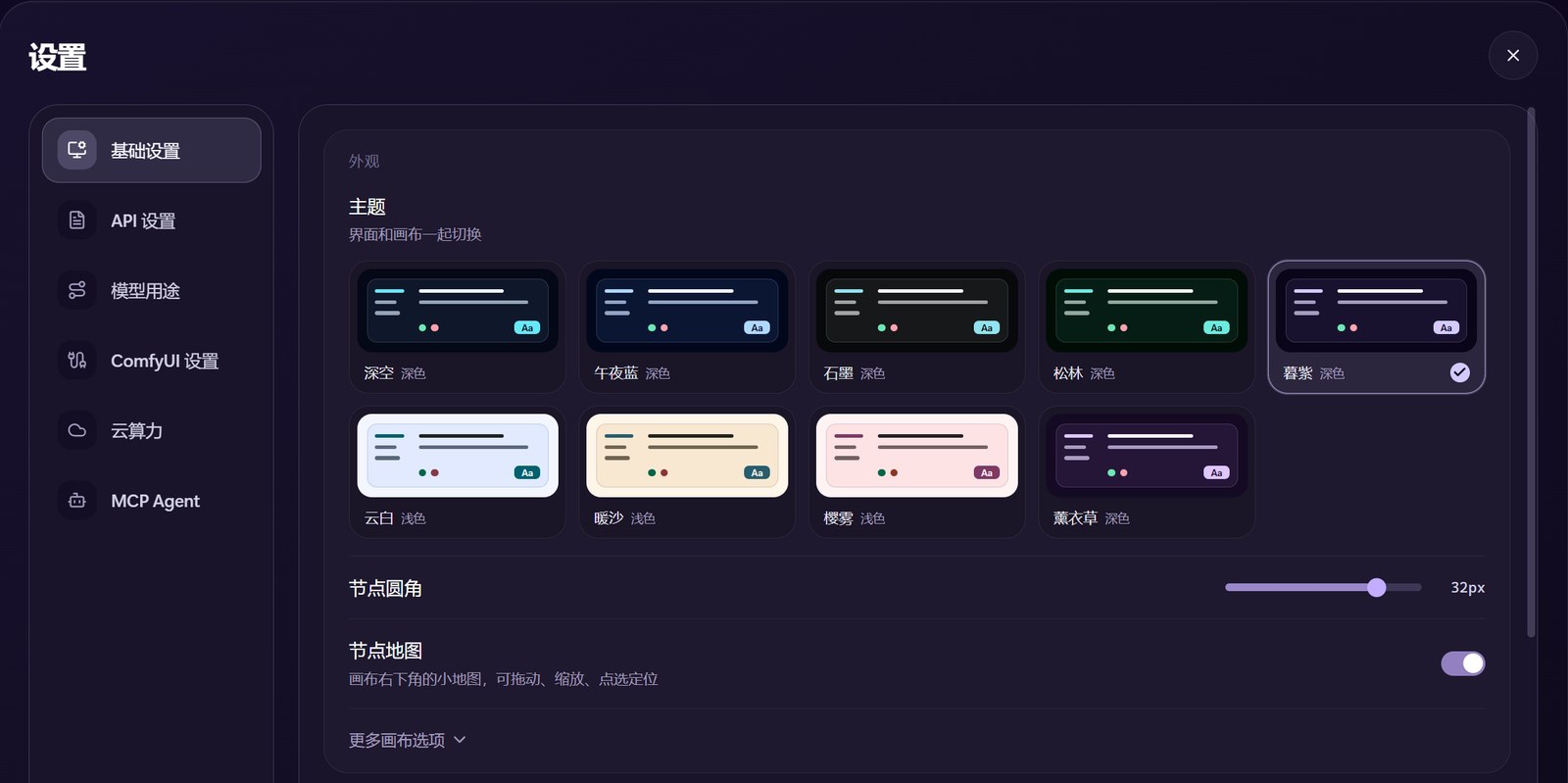
在 设置 → 基础设置 → 外观 里选择主题。主题同时作用于界面和画布,共 9 套:深空、午夜蓝、石墨、松林、暮紫、薰衣草 6 套深色,云白、暖沙、樱雾 3 套浅色。节点圆角、节点地图开关改动后立即生效;画布单独配色和缩放范围在 更多画布选项 里。
左下角 · 帮助与更新
帮助 打开帮助菜单,更新 检查软件、工作流包和 ComfyUI 整合包的更新,见软件更新。