
画布助手
画布助手是 DFCine 内置的 AI 助手。它可以回答 DFCine 的使用问题,读取当前画布、查看节点图片,也可以按你的要求新建、连接、修改节点,或运行工作流。
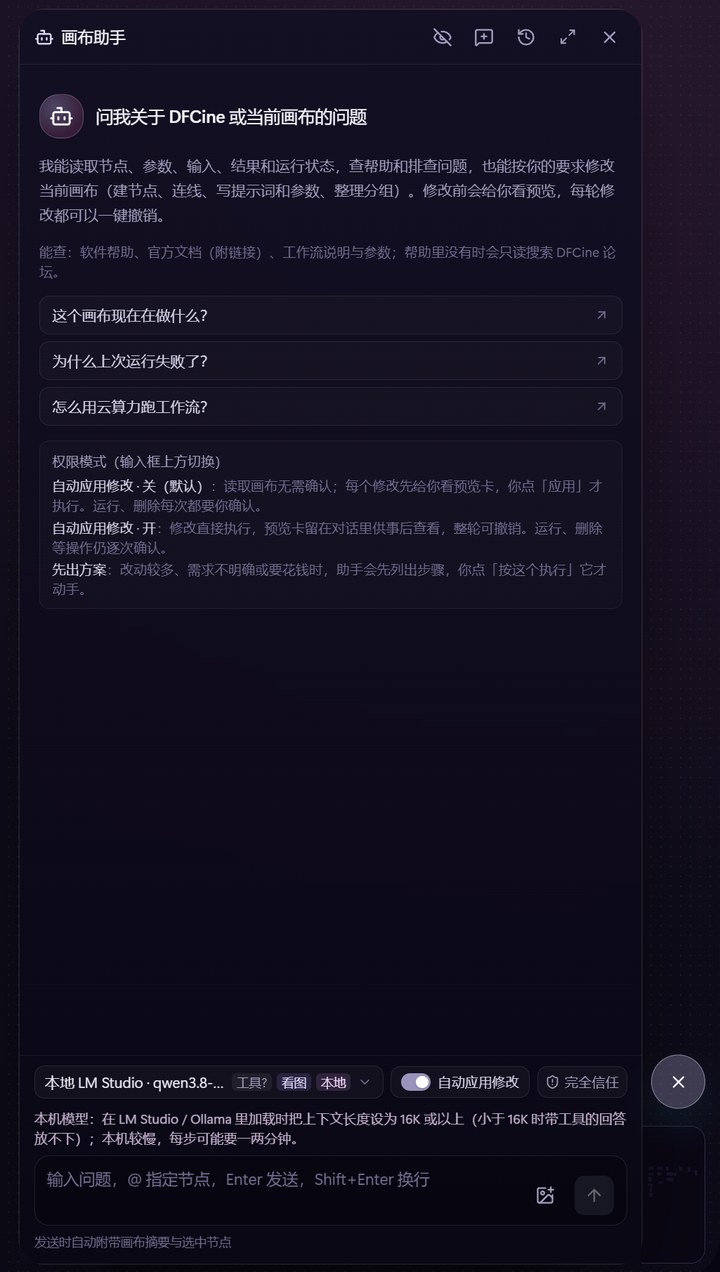
本页截图来自 DFCine 0.3.2。
打开助手
点击画布右下角节点地图上方的助手按钮,或按 Ctrl + Shift + A(macOS 为 ⌘ + Shift + A)。面板顶部的按钮依次是:收起思考过程和工具调用、新建对话、对话历史、展开面板、关闭。
选择模型
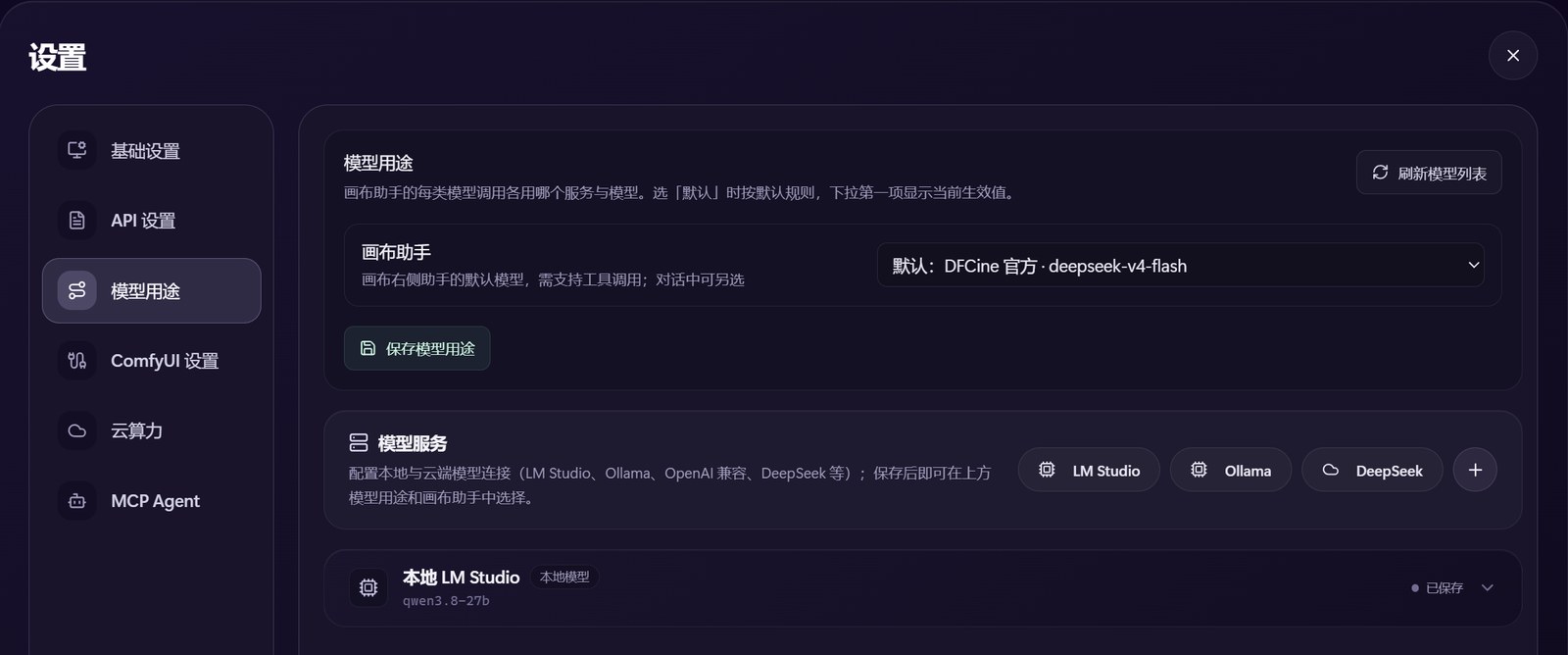
第一次使用前,在 设置 → 模型用途 里为「画布助手」选择默认模型;对话中也可以在输入框上方临时换一个。
| 模型来源 | 需要的配置 |
|---|---|
| DFCine 官方 API | 在 设置 → API 设置 填好 DFCine 官方 API Key,按用量从余额扣费。见 DFCine API 配置 |
| DFCine 扩展 API | 在 API 设置 填好扩展 API 的 DF Think Key |
| OpenAI 兼容接口、DeepSeek | 在 模型用途 → 模型服务 里添加服务,填地址和 Key |
| 本地模型(LM Studio、Ollama) | 在 模型服务 里添加。本地模型要把上下文长度设为 16K 或以上,否则带工具的回答放不下;每一步可能要一两分钟 |
模型名后的标签说明它能否调用工具、能否看图。助手要修改画布,必须选能调用工具的模型。
能做什么
- 回答问题:回答 DFCine 的使用问题,并附上官方文档链接;帮助里找不到时,会只读搜索 DFCine 论坛。
- 看懂画布:读取节点、参数、输入、结果和运行状态,可以解释画布在做什么、上次运行为什么失败。
- 修改画布:新建节点、连线、填写提示词和参数、整理分组。输入框里用
@可以指定节点;发送时会自动附带画布摘要和当前选中的节点。 - 图片:可以附加图片让助手查看,也可以让它把附加的图片放到画布上。
- 运行工作流:运行前会显示算力与费用预估,并等你确认。
修改前的确认
输入框上方有两个开关:
- 自动应用修改(默认关):关闭时,每次修改先显示预览卡,你点「应用」才执行。打开后修改直接生效,预览卡留在对话里供你查看。
- 完全信任:只有打开「自动应用修改」后才能选,开启前要再确认一次,只对当前对话有效。开启后,运行、删除、切换工作流等操作也不再逐次询问。如果对话中读取过论坛内容,会自动恢复逐次确认。
无论开关怎样,下面几条始终有效:
- 未开完全信任时,运行、删除、切换工作流每次都要你确认。
- 改动较多、需求不明确或要花钱时,助手会先列出步骤,你点「按这个执行」它才动手。
- 每一轮修改都可以一键撤销。
- 授权信息、API Key、工作流内部内容和本机路径不会发给模型。
接入外部 Agent(MCP)
除了内置助手,DFCine 也可以通过 MCP 接入外部 Agent。连接后,Agent 可以读取当前画布、创建节点、设置参数,并在工作流权限允许时提交任务。打开 设置 → MCP Agent 配置连接,按所用客户端完成接入: