
ComfyUI 配置
本页说明如何安装 DIGITFOLD 提供的 ComfyUI 整合包,并在 DFCine 画布中完成 ComfyUI 的启动配置。
第一步:获取 DIGITFOLD ComfyUI 整合包
首先你需要在软件的下载区域找到我们提供的 DIGITFOLD ComfyUI 整合包。
我们强烈推荐使用 DIGITFOLD 提供的整合包,因为其中已经预先配置好了常用工作流环境与插件,并且和 DFCine 画布保持良好匹配,可以节省你自行适配环境、插件和依赖的时间。
第二步:按照整合包教程安装 ComfyUI
根据整合包附带的安装教程完成 ComfyUI 安装。安装前,请先按照教程检查并更新你的显卡 CUDA 驱动程序,确保 ComfyUI 在后续工作中可以稳定运行。
DIGITFOLD ComfyUI 整合包为免费分享内容,后续也会尽量及时同步 ComfyUI 官方更新,方便你持续使用和升级。
第三步:在 DFCine 中配置启动脚本
ComfyUI 安装完成之后,打开画布页面,找到右上角的设置按钮。
在 ComfyUI 设置栏中点击“选择启动按钮(Browse Script)”,手动选择你的 ComfyUI 启动脚本。我们提供了两个启动脚本,你可以根据自己的显存配置进行选择:
- 显存大于等于 16 GB:选择
run_nvidia_no_dynamic_vram.bat - 显存小于等于 16 GB:选择
run_nvdia_gpu.bat
选择完成后,记得点击“保存 ComfyUI 设置(Save ComfyUI Settings)”。
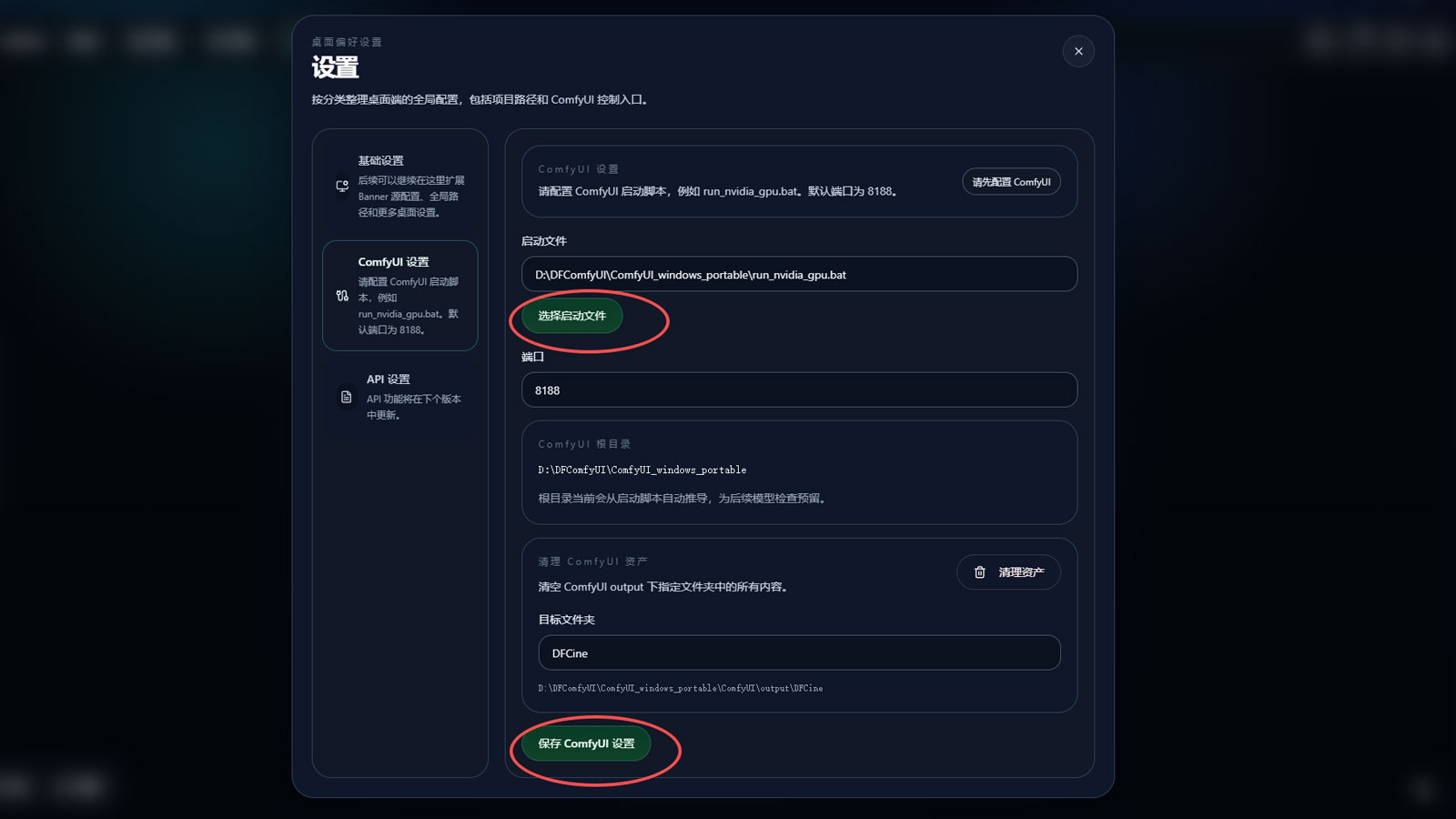
请确保所选脚本与本机显卡配置匹配,否则可能影响 ComfyUI 启动稳定性。
第四步:启动并检查 ComfyUI 状态
完成配置后,点击画布右上角的 C 图标按钮即可启动 ComfyUI。
C 按钮上方会显示当前状态颜色:
- 红色:未启动
- 黄色:启动中
- 绿色:启动成功
在本地工作流执行过程中,系统会优先检查 ComfyUI 的启动状态。如果 ComfyUI 没有正常启动,工作流会停止运行,因此请务必先完成 ComfyUI 配置。
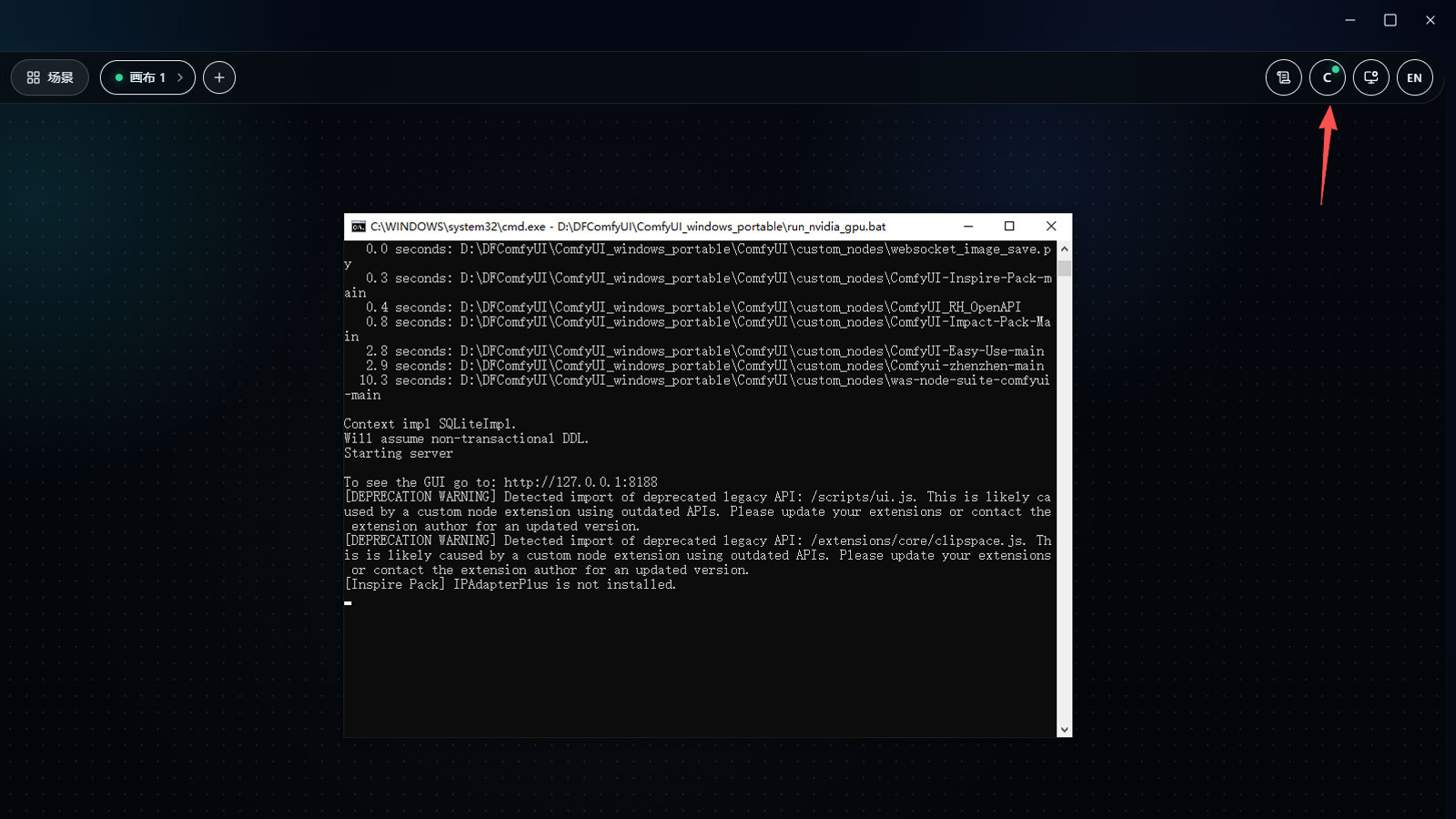
建议在正式运行工作流前先确认状态已变为绿色。
特别说明
ComfyUI 正常运行后,会出现一个启动窗口,其中会持续记录 ComfyUI 的运行日志,请不要关闭这个窗口。
同时,浏览器中也可能会自动弹出 ComfyUI 的操作界面。如果你看到其中有工作流相关内容,不需要特别处理,因为 DFCine 画布中的工作流保存在画布内部,ComfyUI 在这里主要承担执行引擎的作用。