
创建项目
本页说明如何在 DFCine 中创建新项目、进入画布开始工作,以及在项目页管理已有项目记录。
第一步:新建项目并进入画布
在项目页点击“新建项目”。在弹出的窗口中,填写以下信息:
- 项目名字
- 项目描述
- 项目保存路径
项目保存路径会用于存放你的项目设置,以及画布中生成的各种 AI 资产。
设置完成后,点击“创建并进入画布”。
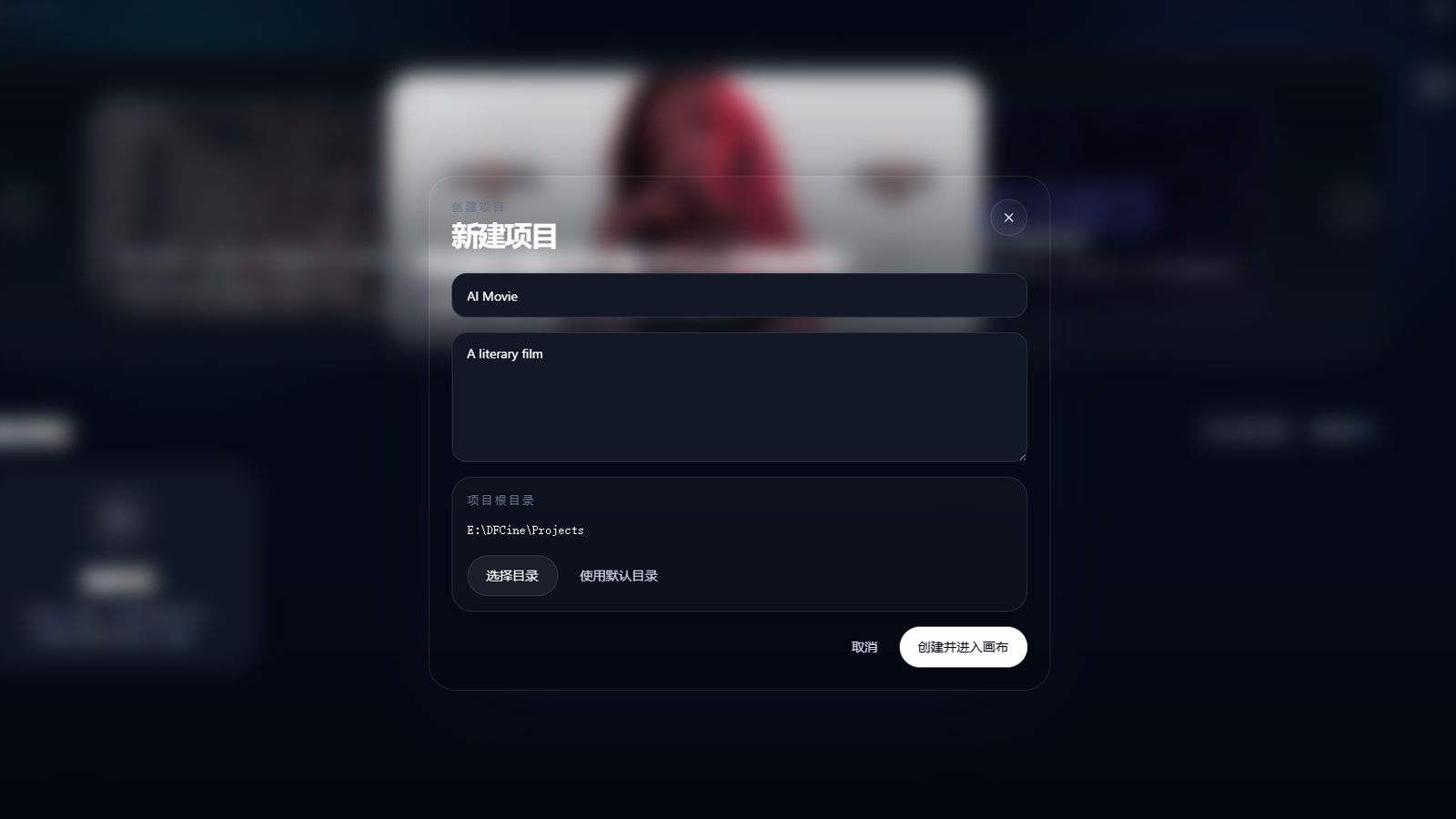
建议将项目保存在易于管理的位置,并提前规划好项目目录结构。
第二步:在画布中开始工作
创建项目成功后,你将进入软件的画布页面。
在一个项目中,你可以创建多个画布,并在不同画布之间自由切换和管理。项目与画布都具备自动保存机制,同时你也可以通过以下方式手动保存:
- 点击保存按钮
- 使用快捷键
Ctrl + S
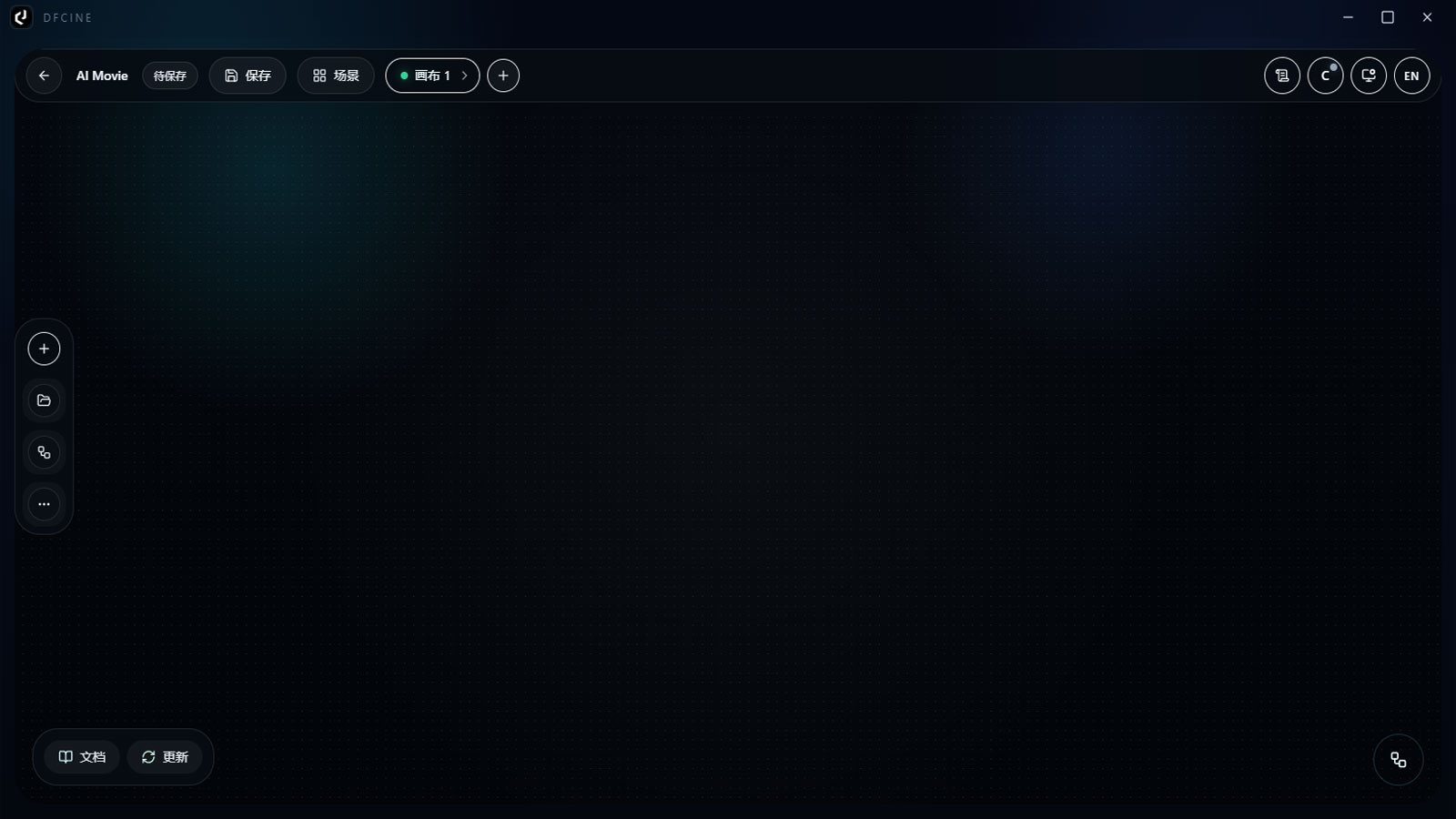
建议在完成关键节点调整后主动保存,便于版本管理与内容回溯。
第三步:返回项目页管理历史项目
当你退出回到项目页时,可以看到已经创建过的项目历史记录。
你可以:
- 双击项目再次打开它
- 点击“导入项目”导入其他用户的项目
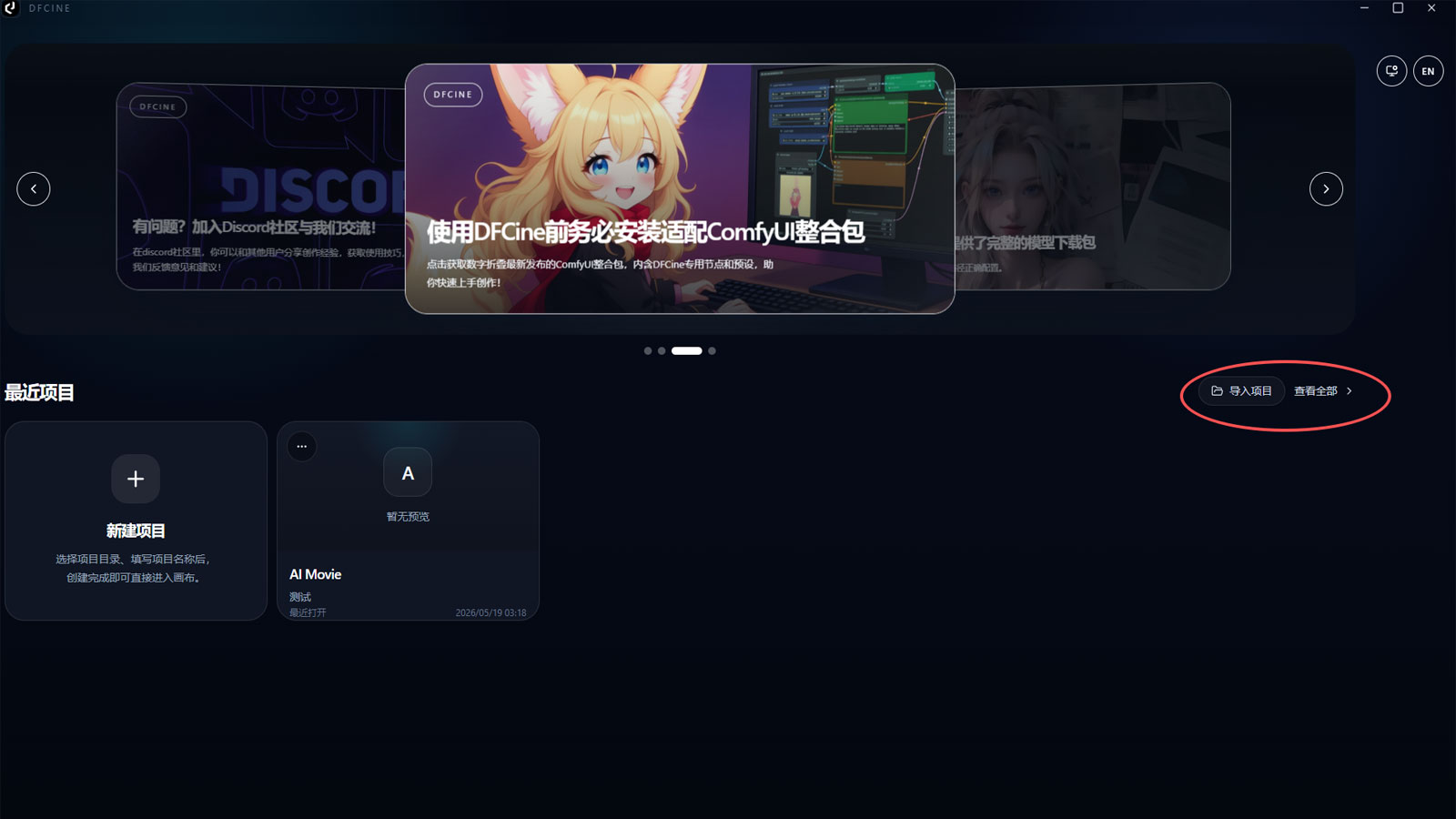
项目页适合集中管理不同阶段的创作项目,也方便团队之间共享项目内容。